
 在线画布
在线画布
 图片调色
图片调色
 无损放大
无损放大
 汉字转拼繁
汉字转拼繁
 自定义图标
自定义图标
 符号字符大全
 世界色彩百科
 ICO图标生成
 图片格式转换
 图片加水印
图片加水印
 文本编辑器
文本编辑器
 智能抠图
智能抠图
 提交网站
提交网站
 热度排行
热度排行
为什么掌握PS快捷键能显著提升工作效率
在设计公司里观察会发现,资深设计师和新手的最大区别不在于审美,而在于操作速度。同样一个设计任务,有人需要半小时,有人只需要十分钟。这种差距主要源于对工具熟悉程度的不同。
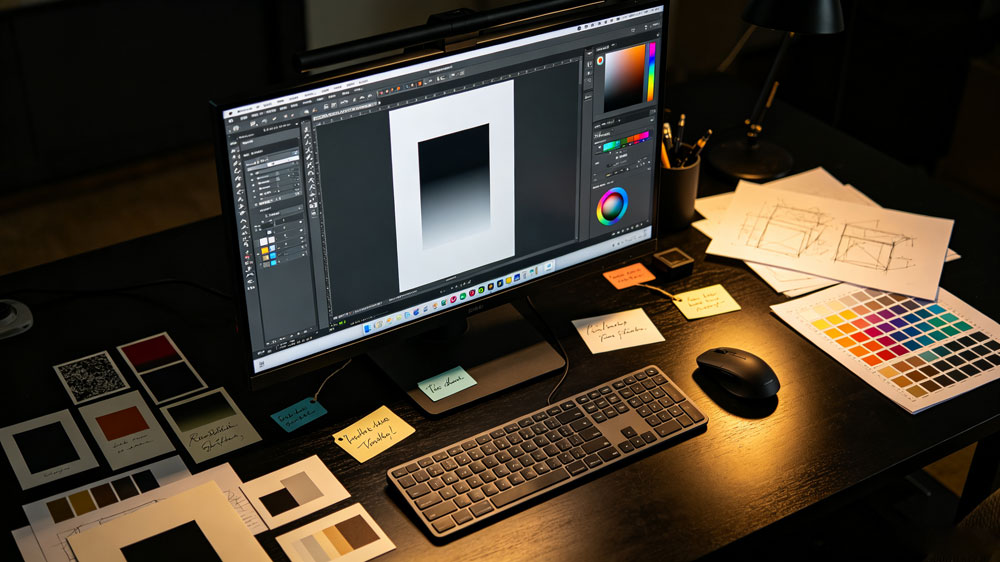
Photoshop是平面设计师使用频率最高的软件之一,但很多设计师只用了它不到20%的功能。本文精选了100个设计实战中最实用的PS操作技巧和快捷键,覆盖了从入门到进阶的核心命令。建议收藏并打印出来贴在电脑旁边,每天刻意练习几组快捷键,一个月后你会发现自己做图的速度明显提升。
一、图层管理核心命令
1. Ctrl + J 复制图层 —— 最常用的命令之一,无论复制图层还是复制选区内内容,都能一键完成,无需右键菜单。
2. Ctrl + E 合并图层 —— 将当前图层与其下方图层合并,快速减少图层数量,保持文件整洁。
3. Shift + Ctrl + E 合并可见图层 —— 将所有可见图层合并为一个新图层,但保留原始图层,非常适合在不破坏原文件的情况下生成合并版本。
4. Alt + 拖拽图层 复制 —— 按住Alt键拖动图层或图层组,即可快速复制,比Ctrl+J更灵活,可拖拽到目标位置。
5. Ctrl + G 编组图层 —— 将选中的多个图层放入一个组中,便于管理和批量操作,复杂设计必备。
6. Ctrl + Shift + G 取消编组 —— 将选中的组解散,图层恢复到组外,组内图层保持原样。
7. Alt + ] 向上移动图层 —— 将当前图层向上移动一层,Alt+[ 向下移动一层,快速调整图层堆叠顺序。
8. Ctrl + ] 图层置顶 —— 将当前图层移动到最顶层,Ctrl+[ 移动到最底层,快速调整图层层次。
9. 双击图层缩略图 重命名 —— 双击图层名称可直接重命名,养成命名习惯是专业设计师的必备素养。
10. 右键点击图层 选择"选择像素" —— 快速将图层的不透明区域转换为选区,常用于提取图形轮廓。
二、选区操作核心技巧
11. Ctrl + A 全选 —— 选中当前画布的全部区域,适用于整体操作和填充。
12. Ctrl + D 取消选区 —— 取消当前所有选区,避免误操作影响其他区域。
13. Ctrl + Shift + I 反选 —— 将当前选区反转,选中未被选中的区域,反向选区时效率极高。
14. 按住Shift键加选 —— 在已有选区的基础上,按住Shift键可增加新的选区。
15. 按住Alt键减选 —— 在已有选区的基础上,按住Alt键可减去部分选区。
16. Shift + Ctrl + D 恢复选区 —— 恢复最近取消的选区,取消了选区后悔时非常有用。
17. Shift + F6 羽化选区 —— 对选区边缘进行羽化处理,使边缘过渡更柔和,适合合成和抠图场景。
18. 选择 → 修改 → 收缩/扩展 —— 对选区进行精确的收缩或扩展(以像素为单位),制作边框和描边时非常实用。
19. 快速蒙版模式(Q键) —— 使用画笔在快速蒙版模式下涂抹,可精细调整选区边缘,比直接使用选区工具更灵活。
20. 色彩范围(选择 → 色彩范围) —— 根据颜色范围创建选区,适合选择复杂背景中的特定颜色区域。
三、文字处理核心命令
21. Ctrl + T 自由变换 —— 对文字进行缩放、旋转、倾斜等变换操作,是调整文字大小和位置最常用的命令。按住Shift键等比例缩放。
22. Ctrl + Shift + > 放大字体 —— 以2pt为单位增大字号,Ctrl+Shift+< 缩小字号,快速调整文字大小。
23. Ctrl + Shift + C 复制文字样式 —— 从选定文字复制样式属性,Ctrl+Shift+V 粘贴文字样式,快速统一多段文字的字体、字号、颜色等格式。
24. 切换文字方向(垂直/水平) —— 在文字工具状态下,点击工具选项栏中的"切换文字方向"图标,快速切换横排和竖排文字。
25. 字符面板(Ctrl + T) —— 调节字体、字号、字距、行距、颜色等精细参数,是文字排版的必用面板。
26. 段落面板 —— 调节对齐方式、缩进、段落间距等,适合长文本排版和对齐操作。
27. 将文字转换为形状 —— 右键点击文字图层选择"转换为形状",将文字转为可编辑路径的图形,可用于制作创意文字变形效果。
28. 栅格化文字 —— 右键点击文字图层选择"栅格化文字",将文字转为普通像素图层,可以像普通图层一样进行滤镜、涂抹等操作。
29. 文字沿路径排列 —— 先绘制一条路径,再使用文字工具点击路径边缘,文字即可沿路径排列,适合做弧形和曲线文字效果。
30. 段落文字框调整 —— 使用文字工具拖拽出文本框后,可拖动文本框角点调整文字区域大小,文字自动重新排列。
四、调色与图像调整核心命令
31. Ctrl + L 色阶 —— 最基础的调色工具,通过调整阴影、中间调和高光来改善图片对比度和亮度。
32. Ctrl + M 曲线 —— 比色阶更精细的调色工具,通过调整曲线形状来精确控制图片的明暗和色彩分布。
33. Ctrl + U 色相/饱和度 —— 调整图片的整体色相、饱和度和明度,常用于改变颜色倾向和色彩强度。
34. Ctrl + B 色彩平衡 —— 分别调整阴影、中间调和高光区域的色彩倾向(青-红、品红-绿、黄-蓝),适合校正偏色。
35. Ctrl + Shift + U 去色 —— 将彩色图片转换为黑白(灰度),比直接调整饱和度更彻底。
36. 自然饱和度(图像 → 调整 → 自然饱和度) —— 比普通饱和度更智能的调整方式,增加饱和度时优先提升低饱和区域,避免过饱和。
37. 可选颜色(图像 → 调整 → 可选颜色) —— 针对特定颜色通道进行调整,是商业修图中最常用的精细调色工具。
38. 亮度/对比度 —— 最直观的明暗调整工具,适合快速调整,但调整幅度过大易损失细节。
39. 阴影/高光(图像 → 调整 → 阴影/高光) —— 专门调整图片中过暗的阴影区域和过亮的高光区域,恢复被隐藏的细节。
40. 匹配颜色(图像 → 调整 → 匹配颜色) —— 将一张图片的色彩风格应用到另一张图片上,适合统一多张图片的色调风格。
五、图像大小与画布调整
41. Ctrl + Alt + I 图像大小 —— 调整整个图片的分辨率和像素尺寸,注意勾选"重新采样"以改变像素数量。
42. Ctrl + Alt + C 画布大小 —— 调整画布尺寸而不改变图片内容,适合扩展或裁剪画面边缘。
43. 裁剪工具(C键) —— 直接裁剪画面,裁切后图片大小自动更新,是最常用的构图调整工具。
44. 透视裁剪工具 —— 对倾斜的图片进行透视校正,如拍摄角度不正的建筑物照片,可拉直校正。
45. 画布旋转(图像 → 图像旋转) —— 旋转整个画布的方向,支持90度、180度、任意角度和水平翻转/垂直翻转。
六、画笔与绘图核心命令
46. B键 画笔工具 —— 最基础的绘图工具,配合画笔预设可实现各种笔触效果。
47. 硬度与大小调节 —— 按 [ 键减小画笔大小,按 ] 键增大;Shift+[ 减小硬度,Shift+] 增大硬度,无需打开面板即可快速调节。
48. 不透明度和流量调节 —— 数字键快速调节不透明度(1=10%,5=50%,0=100%),Shift+数字键调节流量。
49. Alt键临时切换吸管工具 —— 在画笔工具状态下按住Alt键可临时切换为吸管工具,吸取颜色后松开Alt键继续绘画。
50. 画笔预设面板(F5键) —— 调出画笔预设面板,调节画笔的间距、形状动态、纹理、双重画笔等高级参数。
51. 定义画笔预设(编辑 → 定义画笔预设) —— 将自己绘制的图形或选中的图像定义为新画笔,自定义专属笔刷。
52. 历史记录画笔 —— 将图片局部恢复到历史记录中的某个状态,配合历史记录面板使用,适合局部修复和还原。
七、修图与修复工具
53. J键 污点修复画笔 —— 点击或涂抹图片中的瑕疵(斑点、灰尘、划痕等),PS自动采样周围像素进行修复,是去水印和修皮肤最快的方式。
54. S键 仿制图章工具 —— 按住Alt键采样源区域,然后涂抹目标区域进行复制,适合修复大面积的图像内容。
55. 修补工具 —— 圈选需要修复的区域,拖拽到采样区域进行修复,适合修复较大的图像区域。
56. 内容识别填充(Shift + F5) —— 选择需要填充的区域后,使用"内容识别"选项,PS自动根据周围像素生成填充内容,一键去除不需要的物体。
57. 液化(Ctrl + Shift + X) —— 对图片进行变形处理,推拉涂抹可调整人脸五官、身形曲线等,是人像修图中的关键工具。
58. 内容感知移动 —— 圈选物体并将其移动到新位置,PS自动修复原位置的背景,适用于微调物体位置。
八、滤镜与效果
59. 智能滤镜 —— 将普通图层转换为智能对象后添加的滤镜,可随时修改滤镜参数,且不破坏原始像素。
60. 高斯模糊(滤镜 → 模糊 → 高斯模糊) —— 最常用的模糊滤镜,用于制作景深效果、柔光效果和背景虚化。
61. 动感模糊 —— 制作运动方向的模糊效果,适合表现速度和动态感。
62. 镜头模糊 —— 模拟相机的景深虚化效果,比高斯模糊更自然,适合人像和产品摄影后期。
63. 锐化(滤镜 → 锐化 → USM锐化) —— 增强图片边缘细节的清晰度,USM锐化提供精细控制,比智能锐化更专业。
64. 降噪(滤镜 → 杂色 → 减少杂色) —— 减少图片中的噪点和杂色,适合处理高ISO拍摄的照片。
65. 滤镜库 —— 包含多种艺术滤镜(干画笔、水彩、木刻等),可叠加使用,快速制作艺术效果。
66. Camera Raw滤镜(Shift + Ctrl + A) —— 提供专业级的RAW格式调整工具,功能强大,包括曝光、白平衡、色调分离、HSL调整、镜头校正等。
九、蒙版与通道
67. 添加图层蒙版 —— 点击图层面板底部的"添加图层蒙版"按钮,用黑白画笔控制图层的显示与隐藏,比删除更灵活,可随时恢复。
68. Alt + 点击蒙版缩略图 —— 显示蒙版的灰度图像,方便精细编辑蒙版边缘,查看蒙版的显示范围。
69. 剪贴蒙版(Ctrl + Alt + G) —— 将上层图层的内容显示在下层图层的形状范围内,常用于将图片或纹理限制在文字或形状内。
70. 通道面板 —— 查看和编辑RGB各个颜色通道,以及Alpha通道,用于精细抠图、颜色校正和复杂选区制作。
71. 存储选区为通道 —— 将复杂选区保存到通道面板中,便于反复调用和精细编辑。
十、图层样式与混合模式
72. 图层样式(双击图层右侧空白区域) —— 添加投影、内发光、外发光、斜面浮雕、描边、颜色叠加、渐变叠加等效果,制作文字特效和界面元素。
73. 混合模式快捷键 —— Shift+Alt+N(正常)、Shift+Alt+M(正片叠底)、Shift+Alt+S(滤色)、Shift+Alt+O(叠加)、Shift+Alt+F(柔光)等,快速切换图层的混合模式。
74. 拷贝图层样式 —— 右键点击带样式图层选择"拷贝图层样式",再右键点击目标图层选择"粘贴图层样式",快速复制特效。
75. 缩放图层样式 —— 在图层样式对话框中勾选"缩放效果",可整体调整效果的大小比例,非常适合调整特效适应不同尺寸的图形。
十一、动作与批处理
76. 录制动作(Alt + F9打开动作面板) —— 将重复性的操作步骤录制为动作,可一键执行,大幅提升重复性工作的效率。
77. 批处理(文件 → 自动 → 批处理) —— 将录制的动作应用到整个文件夹的图片上,自动完成统一处理,适合批量调色、批量加水印、批量调整尺寸。
78. 图像处理器(文件 → 脚本 → 图像处理器) —— 批量转换图片格式、调整尺寸、添加水印,比批处理更简单直观。
79. 联系表II(文件 → 自动 → 联系表II) —— 自动生成图片缩略图网格,适合制作素材预览册或交付文件索引。
十二、快捷键速查(效率提升核心)
80. F键 切换屏幕模式 —— 在标准模式、带菜单栏全屏、全屏模式之间切换,F键循环切换,Tab键隐藏/显示所有面板,获得更大的工作区域。
81. Z键 缩放工具 —— 点击放大,按住Alt点击缩小。Ctrl+0 适合屏幕大小,Ctrl+1 实际像素大小。
82. 空格键 抓手工具 —— 按住空格键可拖拽移动画布视图,方便查看图片细节,任何工具下均可用。
83. Ctrl + Z 撤销一步 —— 撤销最近一次操作,Ctrl+Alt+Z 撤销多步(按历史记录逐步撤销)。
84. Ctrl + S 保存 —— 养成随时按Ctrl+S的习惯,避免因软件崩溃造成工作丢失。
85. Shift + Ctrl + S 另存为 —— 将文件保存为新的副本或不同格式。
十三、实用小技巧合集
86. 在图层间切换 —— Alt + [ / ] 可快速在当前上下图层间切换,Alt + . 切换到上一个图层,Alt + , 切换到下一个图层。
87. 填充前景色/背景色 —— Alt+Delete 填充前景色,Ctrl+Delete 填充背景色,Shift+F5 打开填充对话框。
88. 自由变换重复 —— Ctrl+Shift+T 重复上次的变换操作,Ctrl+Alt+Shift+T 重复变换并复制新图层,制作重复排列图案的神技。
89. 显示/隐藏参考线 —— Ctrl+; 切换参考线显示,Ctrl+' 切换网格显示,Alt+Ctrl+; 锁定/解锁参考线。
90. 创建参考线 —— 从标尺(Ctrl+R显示/隐藏标尺)拖拽出参考线,按住Alt点击参考线可切换为水平/垂直方向。
91. 快速对齐 —— 选择多个图层后,使用移动工具顶部的对齐按钮(左、中、右、上、中、下)快速对齐。
92. 智能对象 —— 右键点击图层选择"转换为智能对象",之后对该图层进行的缩放、旋转、滤镜等操作都不会损伤原始图像,随时可恢复。
93. 复制CSS —— 右键点击图层选择"复制CSS",可生成该图层样式的CSS代码,方便与前端开发对接。
94. 导出为(Ctrl+Shift+Alt+W) —— 快速导出PNG、JPG、SVG等格式,可一次性导出多种尺寸和格式,支持预览和压缩。
95. 切片工具 —— 将设计稿切分为多个区域,导出为独立的图片文件,网页设计和UI设计必备。
96. 提取资源(文件 → 导出 → 将资源导出为) —— 将图层或组导出为PNG/JPG/SVG,支持批量导出和自定义命名规则。
97. 渐变工具(G键) —— 创建线性、径向、角度、对称、菱形等渐变效果,双击渐变色条可编辑渐变色和透明度。
98. 形状工具(U键) —— 绘制矩形、圆角矩形、椭圆、多边形、直线、自定义形状,是UI设计和图标设计的基础。
99. 钢笔工具(P键) —— 绘制精确的路径和曲线,抠图、做造型、画图标时必不可少,掌握钢笔工具是专业设计师的标志。
100. 工作区切换 —— 右上角可切换不同工作区(如"基本功能"、"3D"、"图形和Web"等),不同工作场景下使用不同的面板布局,提升操作效率。
📌 养成习惯的建议:不要一次性记忆所有快捷键,每天重点练习3-5个,配合实际工作场景使用。一周后,你会发现这些快捷键已经成为肌肉记忆。同时,不要忽视面板的右键菜单——很多功能在右键菜单中比从顶部菜单进入快得多。建议定期清理和整理自己的动作库、画笔库和形状库,建立个人化的工具箱,进一步提升工作效率。
